

NowireConnect: اسهل طريقة لنقل الملفات بين الأجهزة عبر المتصفح بدون برامج
كم مرة وقفت أمام هذا الموقف: صور رحلتك على الهاتف وتريدها على الحاسوب، أو ملف عمل على الكمبيوتر وتحتاجه الآن على الجوال؟ تبحث عن كابل USB فلا تجده، أو ترسل الملف إلى بريدك الإلكتروني، أو ترفعه إلى خدمة سحابية ثم تنزّله من جديد. تنجح هذه الطرق في النهاية، لكنها تستهلك وقتاً أطول بكثير مما تستحقه المهمة.
في هذا الدليل نشرح كيف يمكنك نقل الملفات بين الأجهزة عبر المتصفح بخطوات بسيطة وبدون تثبيت أي برنامج، باستخدام NowireConnect، ونستعرض مزاياه وحالات استخدامه وأسئلة المستخدمين الشائعة حوله.
ما هو NowireConnect؟
NowireConnect موقع مجاني يعمل مباشرة من متصفح الويب، ويتيح لك نقل الملفات والنصوص بين الأجهزة المختلفة، سواء كانت أندرويد أو آيفون أو ويندوز أو ماك. ما يميزه أنه لا يطلب منك تثبيت تطبيق ولا إنشاء حساب ولا تسجيل بريد إلكتروني. تفتح الموقع، وتربط الجهازين، وتبدأ النقل.
يناسب الموقع الطلاب والموظفين وصنّاع المحتوى والمبرمجين، وكل من ينقل الملفات بين أكثر من جهاز بشكل متكرر.
لماذا تفشل الطرق التقليدية في نقل الملفات؟
قبل الحديث عن الحل، من المفيد أن نفهم المشكلة. تواجه الطرق الشائعة لنقل الملفات بين الهاتف والحاسوب عقبات متكررة:
- كابلات USB: تحتاج إلى كابل مناسب في كل مرة، وقد تختلف المنافذ بين الأجهزة، وقد يتعثر الاتصال أو لا يتعرّف الحاسوب على الهاتف.
- البريد الإلكتروني: يضع حدوداً صارمة على حجم المرفقات، فلا يصلح للفيديوهات أو الملفات الكبيرة.
- التخزين السحابي: تحتاج إلى رفع الملف أولاً ثم تنزيله، أي أنك تنقل الملف مرتين، وقد تضطر إلى تسجيل الدخول في كل جهاز.
- تطبيقات المراسلة: قد تضغط الصور والفيديوهات فتفقد جودتها، ويصعب فيها تنظيم الملفات.
- تطبيقات النقل المخصصة: تتطلب تثبيتها على الجهازين، وبعضها لا يدعم التنقل بين أنظمة تشغيل مختلفة.
هنا تظهر قيمة الحل القائم على المتصفح: الأداة موجودة أصلاً على كل جهاز، ولا تحتاج إلى تثبيت أي شيء.
كيف تنقل الملفات بين الأجهزة باستخدام NowireConnect؟
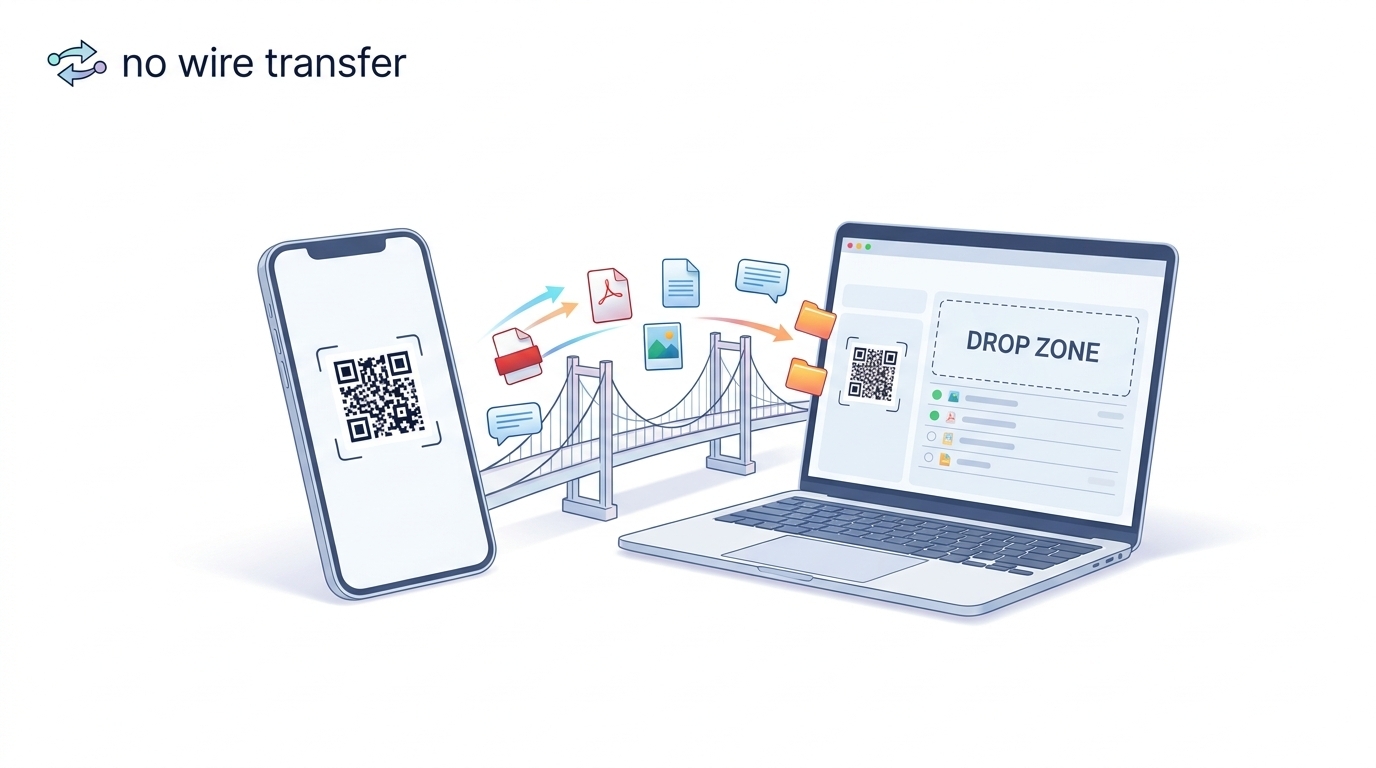
تقوم فكرة الموقع على “الجسر” (Bridge)، وهو اتصال مؤقت يربط جهازين عبر الواي فاي أو الإنترنت. وتكتمل العملية في ثلاث خطوات لا تتجاوز دقيقة واحدة.
الخطوة 1: إنشاء الجسر
افتح الموقع على الجهاز الأول، ولنفترض أنه الحاسوب، ثم اضغط على خيار Create a bridge. سيولّد الموقع لك رمز QR ورمزاً نصياً من 6 خانات.
الخطوة 2: الاتصال من الجهاز الثاني
افتح الموقع على الجهاز الآخر، ولنفترض أنه الهاتف. يمكنك الاتصال بإحدى طريقتين:
- مسح رمز QR بكاميرا الهاتف.
- إدخال الرمز النصي يدوياً.
الخطوة 3: ابدأ النقل
بمجرد اتصال الجهازين، اسحب الملفات وأفلتها في واجهة الموقع، وستظهر فوراً على الجهاز الآخر، وبإمكانك تنزيلها من هناك.
وبهذا تكون قد نقلت الملفات من الهاتف إلى الكمبيوتر بدون برامج وبدون أي إعدادات معقدة.
مميزات NowireConnect بالتفصيل
1. النقل المباشر عبر الشبكة المحلية
عندما يكون الجهازان على نفس شبكة الواي فاي، تنتقل الملفات من جهاز إلى جهاز مباشرة (Device-to-Device) دون المرور بخوادم خارجية. وهذا يمنحك:
- سرعة أعلى، لأن البيانات لا تصعد إلى الإنترنت ثم تنزل منه.
- خصوصية أفضل، لأن ملفاتك لا تمر عبر طرف ثالث.
- دعم ملفات ضخمة تصل إلى 50 جيجابايت للملف الواحد، فيصلح لنقل الفيديوهات عالية الدقة والمشاريع الكبيرة.
2. الجسر السحابي للأجهزة على شبكات مختلفة
لا يشترط أن يكون الجهازان على نفس الشبكة. فإذا كان هاتفك على بيانات الجوال وحاسوبك على شبكة المنزل، يتيح لك خيار الجسر السحابي (Cloud Bridge) نقل الملفات عبر اتصال مشفّر، بحد أقصى 5 جيجابايت للملف الواحد. وهذا مفيد حين تكون بعيداً عن الشبكة نفسها، كأن تنقل ملفاً من هاتفك في الخارج إلى حاسوب العمل.
3. مشاركة النصوص ومزامنة الحافظة
لا يقتصر الموقع على الملفات، فهو يوفر صندوق محادثة مباشراً (Live chat box) يظهر على الجهازين معاً. يمكنك استخدامه لإرسال:
- نصوص طويلة
- روابط إلكترونية
- مقتطفات برمجية
وهذا يجعله حلاً عملياً لـمزامنة الحافظة (Clipboard) بين الأجهزة. تنسخ الرابط على الهاتف وتلصقه على الحاسوب خلال ثوانٍ، دون أن ترسله لنفسك عبر تطبيق مراسلة.
4. إضافة متصفح كروم
لمستخدمي الحاسوب، يوفر الموقع إضافة لمتصفح كروم تتيح إرسال الروابط والمحتوى مباشرة من شريط المتصفح إلى الجهاز الآخر، دون الحاجة إلى فتح الموقع في كل مرة. توفّر هذه الإضافة الوقت لمن ينقل الروابط بكثرة.
5. الأمان والخصوصية
يهم المستخدم أن يعرف ما الذي يحدث لملفاته. يعتمد NowireConnect على عدة طبقات من الحماية:
- التشفير: تنتقل جميع البيانات عبر اتصالات مشفرة (HTTPS)، ولا تُخزَّن على روابط عامة.
- الأمان القائم على القدرة (Capability-based security): لكل جسر معرّف فريد يصعب تخمينه، ولا يمكن الوصول إليه إلا عبر رمز QR أو الرمز النصي. أي أن من لا يملك الرمز لا يستطيع الدخول.
- الحذف التلقائي: يمكنك ضبط مؤقت من 15 دقيقة إلى 4 ساعات، فتُحذف الملفات تلقائياً عند انتهاء المدة أو إغلاق الجلسة.
6. خيارات إضافية تسهّل الاستخدام
- التحميل المجمّع: حدّد عدة ملفات ونزّلها دفعة واحدة بدل تنزيلها واحداً تلو الآخر.
- ضغط الصور: خيار لضغط الصور تلقائياً (إلى دقة 2048 بكسل) قبل إرسالها لتسريع النقل، وهو مفيد خصوصاً عند الاتصال عبر بيانات الجوال.
- توافق واسع: يعمل على أي جهاز فيه متصفح حديث، سواء كان نظامه Windows أو Mac أو Android أو iOS.
متى تستفيد من NowireConnect؟ أمثلة عملية
- الطالب: ينقل ملاحظات المحاضرة المصوّرة من هاتفه إلى حاسوبه ليرتبها في ملف واحد.
- الموظف: يحتاج ملفاً من حاسوب العمل على هاتفه وهو خارج المكتب، فيستخدم الجسر السحابي.
- صانع المحتوى: ينقل فيديوهات كبيرة مصوّرة بالهاتف إلى الحاسوب للمونتاج دون ضغطها أو فقدان جودتها.
- المبرمج: يرسل مقتطفات برمجية وروابط بين أجهزته عبر صندوق المحادثة.
- المستخدم المنزلي: ينقل صور العائلة من هاتف أحد أفراد الأسرة إلى الحاسوب بنقرات قليلة، سواء كان الهاتف أندرويد أو آيفون.
نصائح للحصول على أفضل تجربة
- استخدم نفس شبكة الواي فاي للجهازين كلما أمكن، لتستفيد من النقل المباشر الأسرع والأكثر خصوصية.
- اختر الجسر السحابي عند اختلاف الشبكات، وانتبه إلى حد 5 جيجابايت للملف الواحد.
- فعّل ضغط الصور إذا كنت تنقل عدداً كبيراً منها وتريد سرعة أكبر.
- اضبط مؤقت الحذف التلقائي عند نقل ملفات حساسة، ليتم مسحها بعد مدة قصيرة.
- أغلق الجلسة بعد الانتهاء، فتُحذف الملفات عند إغلاقها.
الأسئلة الشائعة
هل يحتاج NowireConnect إلى تثبيت تطبيق؟
لا، يعمل الموقع مباشرة من المتصفح على أي جهاز يدعم متصفحاً حديثاً، دون تثبيت أي تطبيق.
هل أحتاج إلى إنشاء حساب لاستخدامه؟
لا، لا يتطلب الموقع إنشاء حساب. تنشئ الجسر وتبدأ النقل مباشرة.
هل الموقع مجاني؟
نعم، الموقع مجاني ويعمل من المتصفح.
ما هو الحد الأقصى لحجم الملف؟
عند الاتصال بنفس الشبكة المحلية يصل الحد إلى 50 جيجابايت للملف الواحد، وعند استخدام الجسر السحابي يصل إلى 5 جيجابايت للملف الواحد.
هل يمكنني نقل الملفات بين أندرويد وآيفون؟
نعم، يدعم الموقع أندرويد وآيفون وويندوز وماك، ويمكنك النقل بين أي جهازين منها طالما يعمل عليهما متصفح حديث.
هل ملفاتي آمنة؟
تنتقل البيانات عبر اتصالات مشفرة (HTTPS)، ولكل جسر معرّف فريد لا يمكن الوصول إليه إلا برمز QR أو الرمز النصي، كما يمكنك ضبط حذف تلقائي للملفات.
هل يمكنني استخدامه لنقل النصوص والروابط؟
نعم، يوفر الموقع صندوق محادثة مباشراً لإرسال النصوص والروابط والمقتطفات البرمجية بين الجهازين.
هل يعمل بدون واي فاي؟
يمكن ربط جهازين على شبكات مختلفة عبر الجسر السحابي، فلا يشترط أن يكونا على نفس الشبكة.
الخلاصة
إذا كنت تبحث عن طريقة سريعة وبسيطة لـنقل الملفات بين الأجهزة بدون برامج ولا كابلات ولا حسابات، فإن NowireConnect يقدّم حلاً عملياً قائماً على المتصفح. يجمع بين النقل المباشر السريع على الشبكة المحلية، والجسر السحابي للشبكات المختلفة، ومزامنة النصوص والحافظة، مع خيارات أمان واضحة تشمل التشفير والحذف التلقائي.
جرّب الأداة بنفسك الآن عبر الموقع الرسمي: nowireconnect.com

Comments are closed, but trackbacks and pingbacks are open.